Chromecast如何使用VPN
本文讲解 Chromecast 在不同场景下如何使用 VPN,覆盖设备端和路由端方案,并推荐 ZoogVPN 的使用方式。
Chromecast 是一款广受欢迎的流媒体投屏设备,但默认情况下它只和家庭网络中的无加密、地区限制的服务打交道。为了提升隐私、突破区域限制、以及访问更多内容,很多人会考虑给 Chromecast 使用 VPN。本文将直接回答你该如何给 Chromecast 使用 VPN,并介绍几种可行的实现路径,最后给出实际操作要点和购买建议,特别推荐 ZoogVPN(zoogvpn.com)。
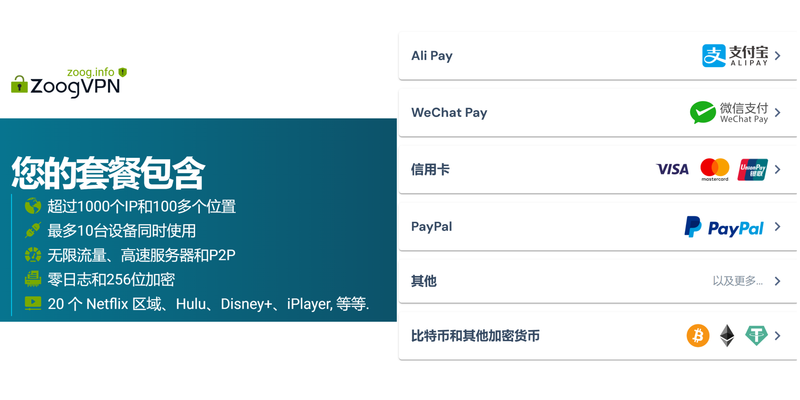
编辑推荐:ZoogVPN — 安全、快速的VPN——超过1000个IP、100多个位置,最多10台设备同时使用,零日志与256位加密。 立即获取 →
为什么要给 Chromecast 使用 VPN
- 区域解锁:某些内容在特定地区才可观看,VPN 可以改变你在互联网中的地理位置,让你访问更多视频服务的区域内容。
- 隐私保护:VPN 能对设备与网络之间的流量进行加密,提升上网隐私。
- 防止带宽节流:在某些网络环境下,ISP 可能对视频流量进行带宽限制,VPN 可以帮助绕过部分限速。
- 跨平台兼容性:Chromecast 本身并不支持直接安装 VPN 客户端,因此需要通过路由器、网关或投屏设备本身的设置来实现。
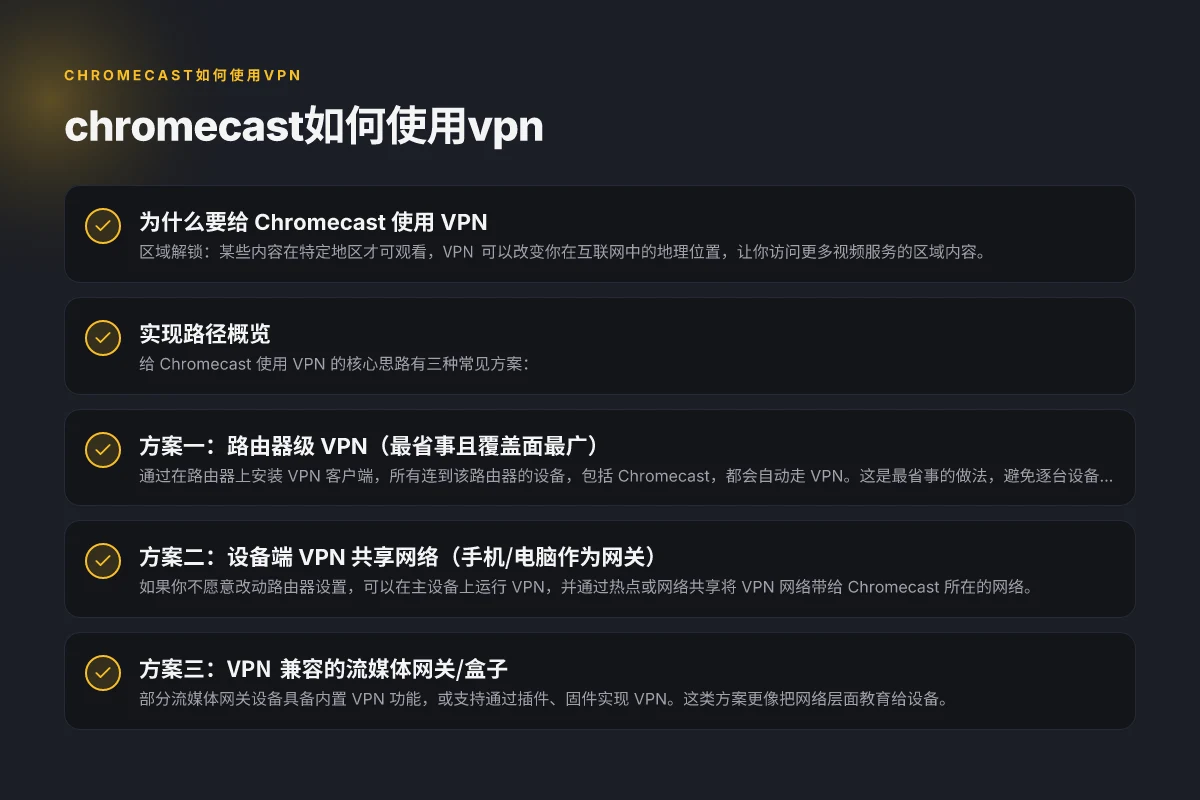
实现路径概览
给 Chromecast 使用 VPN 的核心思路有三种常见方案:
- 路由器级 VPN:将路由器设置成 VPN 客户端,所有连接到该路由器的设备都自动通过 VPN,包括 Chromecast。
- 设备端共享 VPN:在连接 Chromecast 的同一网络中的手机或电脑上运行 VPN,并使用“热点”或“网络共享”功能让 Chromecast 使用该网络。
- VPN 兼容的流媒体盒/网关:通过某些支持 VPN 的网关设备(如些型号的智能电视盒、网络网关设备)间接让 Chromecast 的流量走 VPN。
下文将逐步展开每种方案的可行性、优缺点、以及操作要点,帮助你据实际环境选择最合适的方法。
方案一:路由器级 VPN(最省事且覆盖面最广)
通过在路由器上安装 VPN 客户端,所有连到该路由器的设备,包括 Chromecast,都会自动走 VPN。这是最省事的做法,避免逐台设备设置。
- 适用人群:家中多设备需要 VPN、追求简便、对网络架构有一定了解的用户。
- 优点:
- 一次设置,全家受益;
- Chromecast 无需单独配置;
- 可以同时保护手机、平板、电脑等设备的上网隐私。
- 缺点:
- 路由器性能瓶颈可能影响视频流畅度;
- 部分路由器型号不兼容特定 VPN 协议,需选对设备;
- 某些服务对 VPN IP 进行检测,仍可能出现区域限制识别。
操作要点:
- 选择支持 VPN 的路由器固件:如 OpenWrt、Padavan、Tomato 等,或直接购买自带 VPN 客户端的路由器(如部分 ASUS、Linksys、Netgear 型号)。
- 购买并配置 ZoogVPN:前往 zoogvpn.com 领取账户,按照官方教程下载 OpenVPN/WireGuard 配置文件。
- 设置步骤概览(以 OpenVPN 为例):
- 登录路由器管理界面,找到 VPN 客户端/OpenVPN 入口。
- 上传 ZoogVPN 提供的.ovpn 配置文件及证书、用户名密码(如需要)。
- 选择服务器节点(如美国、英国等,视你的需求而定)。
- 启用 VPN,确保路由器 DNS 设置正确,以避免 DNS 泄漏。
- 连接成功后,重启 Chromecast 所在网络的设备,确认 IP 变更。
- 注意事项:
- 某些 ISP 家庭网关可能对 VPN 访问有限制,需与运营商确认是否允许路由器级 VPN。
- 观看高清视频时,请注意带宽和延迟的变化,选用就近服务器以减少延迟。
方案二:设备端 VPN 共享网络(手机/电脑作为网关)
如果你不愿意改动路由器设置,可以在主设备上运行 VPN,并通过热点或网络共享将 VPN 网络带给 Chromecast 所在的网络。
- 适用人群:对路由器修改不熟悉,愿意在一两台设备上进行配置的人。
- 优点:
- 设置相对简单,不需要改动路由器;
- 适合单设备环境或临时场景。
- 缺点:
- 设备需持续开启,耗电、发热、占用资源;
- 设备数量多时管理麻烦,稳定性较低;
- Chromecast 需要连接该热点,确保热点带宽充足。
- 操作要点:
- 在手机/电脑上安装 ZoogVPN 客户端,连接到你选择的 VPN 服务器。
- 将该设备设为热点(手机热点、笔记本热点)或通过有线共享网络创建一个 VPN 网关。
- Chromecast 连接到此热点,检查是否能访问你希望的内容。
- 注意事项:
- 某些手机/电脑热点对 VPN 的分流有限制,需确保“共享网络”功能不阻断媒体流。
- 热点网络稳定性和信号强度直接影响流媒体体验。
方案三:VPN 兼容的流媒体网关/盒子
部分流媒体网关设备具备内置 VPN 功能,或支持通过插件、固件实现 VPN。这类方案更像把网络层面教育给设备。
- 适用人群:有一定网络设备维护经验,愿意投资兼容设备的用户。
- 优点:
- 专门为流媒体设计,兼容性通常较好;
- 可以灵活切换 VPN 节点,提升地域内容的可访问性。
- 缺点:
- 设备成本较高,设置复杂度高;
- 某些设备对 VPN 协议支持有限,需要确认兼容性。
- 操作要点:
- 购买支持 VPN 的流媒体网关或具备 VPN 插件的机顶盒。
- 在网关上安装 ZoogVPN 客户端配置,对应的服务器节点设置完成。
- 将 Chromecast 连接到该网关后续网络,验证内容可访问性与流畅度。
一张简易对比表,帮助你选方案
- 方案:路由器级 VPN 适用场景:家庭多设备、追求便利 设备影响:路由器性能、兼容性 复杂度:中等偏低 维护难度:中等
- 方案:设备端 VPN 共享 适用场景:不愿改动路由器、单设备网络 设备影响:主设备高负载 复杂度:低 维护难度:中等
- 方案:流媒体网关 适用场景:追求高端定制、对性能要求极高 设备影响:额外硬件成本 复杂度:较高 维护难度:高
使用 ZoogVPN 的注意点与实操小贴士
- 选择合适的服务器节点:如果你要解锁美国区内容,可以选择美国节点;想要欧洲影视资源,可以选欧洲节点。实际体验才是最关键。
- 避免 DNS 泄漏:在路由器端配置时,优先使用 ZoogVPN 提供的 DNS,或启用 VPN 客户端的“强制 DNS”选项,避免被本地 DNS 缓存暴露你的真实 IP。
- 流媒体性能优化:选择就近服务器、开启 UDP 协议(如 WireGuard 的 UDP 传输)来提升视频播放稳定性。
- 安全与隐私:保持 VPN 客户端和固件更新,定期检查隐私设置,确保无日志策略符合你的需求。
- 流媒体的合规性:请遵守当地法律法规及服务条款,部分内容在特定地区使用 VPN 可能违反服务协议。
购买与安装的简要流程
- 在 ZoogVPN 官方网站(zoogvpn.com)创建账户并购买合适的订阅(常见有月度、年度等选项)。
- 下载并安装相应的 VPN 客户端:如 OpenVPN、WireGuard 客户端,或查看路由器兼容的安装包。
- 选择你要连接的服务器节点(地理位置)并获取配置文件。
- 依据你选定的方案进行设置:路由器端配置、设备端热点共享,或网关集成。
- 连上 Chromecast,打开你常用的流媒体应用,尝试播放内容,检查 VPN 是否生效(可以通过 IP 自查工具查看地址)。
可能遇到的问题及解决思路
- Chromecast 无法发现网络:确认 VPN 设置后,查看路由器/网关是否正确广播网络,确保 DHCP 分配正常。
- 视频加载缓慢/卡顿:切换到就近节点,检查网络带宽,尽量避免同时有其他设备占用大量带宽。
- VPN 连接不稳定:变更 VPN 协议(如从 OpenVPN 切换到 WireGuard),重启路由器或网关;
- IP 被识别为代理/VPN:有些服务对 VPN IP 有更严格的检测,尝试换一个服务器节点或等待服务器轮换。
结语 Chromecast 使用 VPN 并不是一件困难的事,关键在于选对方案并正确配置。若你追求简单、稳定且覆盖范围广的方案,路由器级 VPN 是最推荐的起点。ZoogVPN 以多种服务器和稳定的客户端支持,能帮助你快速实现 Chromecast 的 VPN 需求。无论你选择哪种路径,务必在设置后进行测试,确保设备的流媒体体验符合你的预期。若有具体路由器型号或网络环境的细节,可以告诉我,我再给出更贴近你设备的逐步配置指南。